Schlosskonfiguration
Das B2B-Edition-Schloss unterstützt verschiedene Konfigurations- und Bedienmethoden für Endnutzer und Flottenwartungspersonal.
Konfiguration des Schlosses
Für größere Flotten kann die Konfiguration bereits in der Produktion erfolgen. Bitte teilen Sie uns mit, falls Sie eine Sonderkonfiguration für Ihre nächste Bestellung benötigen.
Verwenden Sie zur Konfiguration Ihres Schlosses die I SHARE IT Service App, verfügbar für iOS und Android
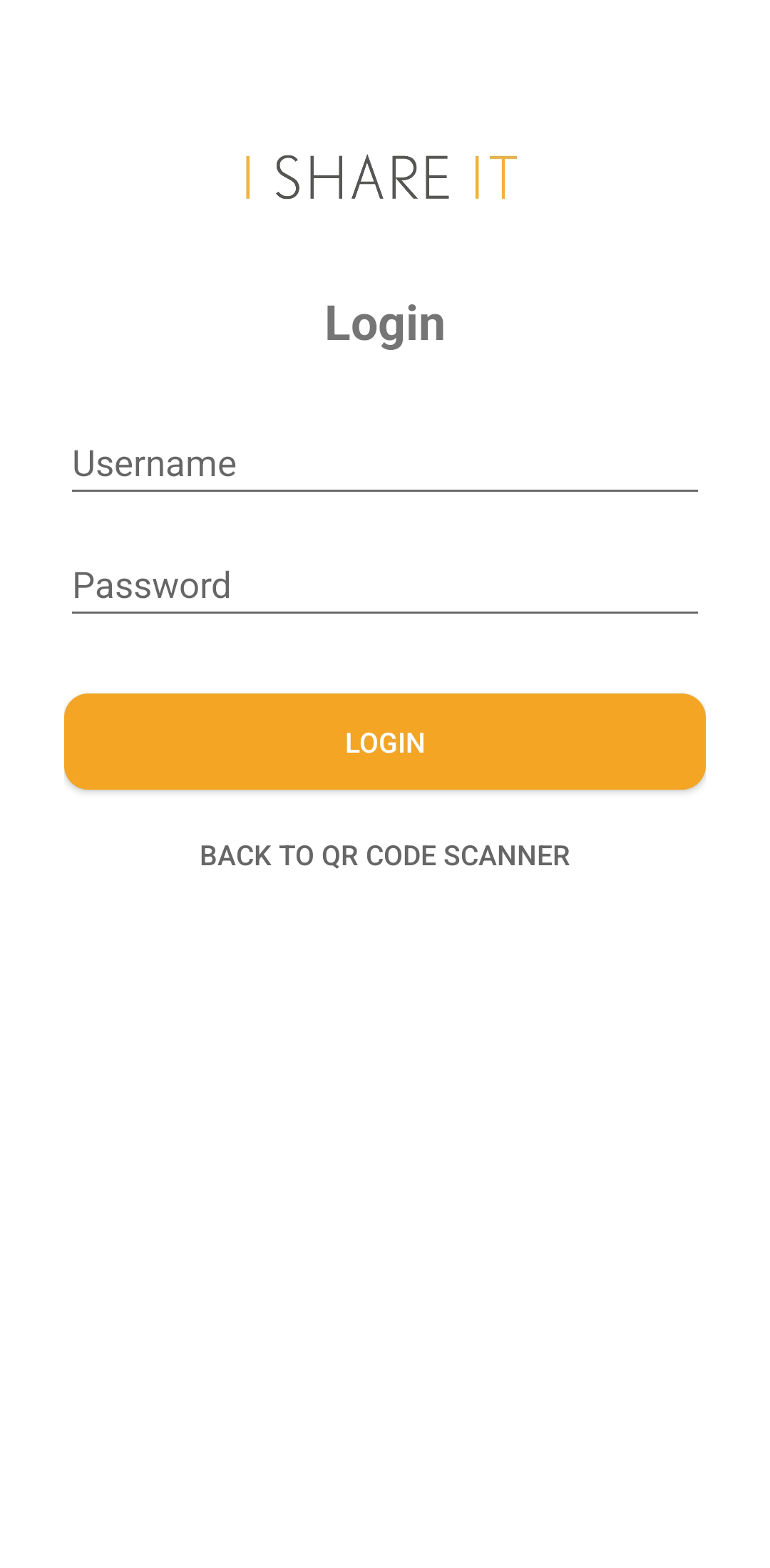
1. In Ihr Konto einloggen
Der einfachste Weg, sich mit Ihrem Schloss zu verbinden, ist die Anmeldung mit Ihrem bestehenden Konto, das bereits mit Ihren Schlössern verknüpft ist. Weitere Details finden Sie unter Konto-Einrichtung & Anwendungen.
2. Ihre Flotte auswählen
Dieser Schritt wird automatisch übersprungen, wenn Sie nur eine Flotte im System haben.
Wenn Sie mehr als eine Flotte in unserem System haben, können Sie die Flotte auswählen, zu der das Schloss gehört, oder die Schlösser aller verfügbaren Flotten anzeigen lassen.

3. Ihr Schloss auswählen
Wählen Sie das Schloss, mit dem Sie sich verbinden möchten, aus der Geräteliste oder nutzen Sie die Suchfunktion, um danach zu filtern.

4. Auf die Verbindung warten
Es ist nicht möglich, sich mit einem Schloss zu verbinden, wenn bereits ein anderes Smartphone verbunden ist.
Befinden Sie sich in Bluetooth-Reichweite des Schlosses, wird die Verbindung von der App automatisch hergestellt. Sobald die Verbindung besteht, sehen Sie den Gerätenamen sowie Akkustand, Firmware- und Hardware-Version auf dem Bildschirm.

5. Das Einstellungsmenü öffnen
Das Setzen eines neuen Farbcodes ändert den Farbcode, mit dem Ihr Schloss ausgeliefert wurde. Diese Funktion ist nur für PRO-Schlösser verfügbar.
- Tippen Sie auf das Einstellungs-Zahnrad im unteren Menü der App. Der Einstellungsbildschirm öffnet sich und die aktuellen Einstellungen Ihres Schlosses werden angezeigt.
- Passen Sie die Einstellungen nach Wunsch an (siehe die Einstellungsreferenz unten).

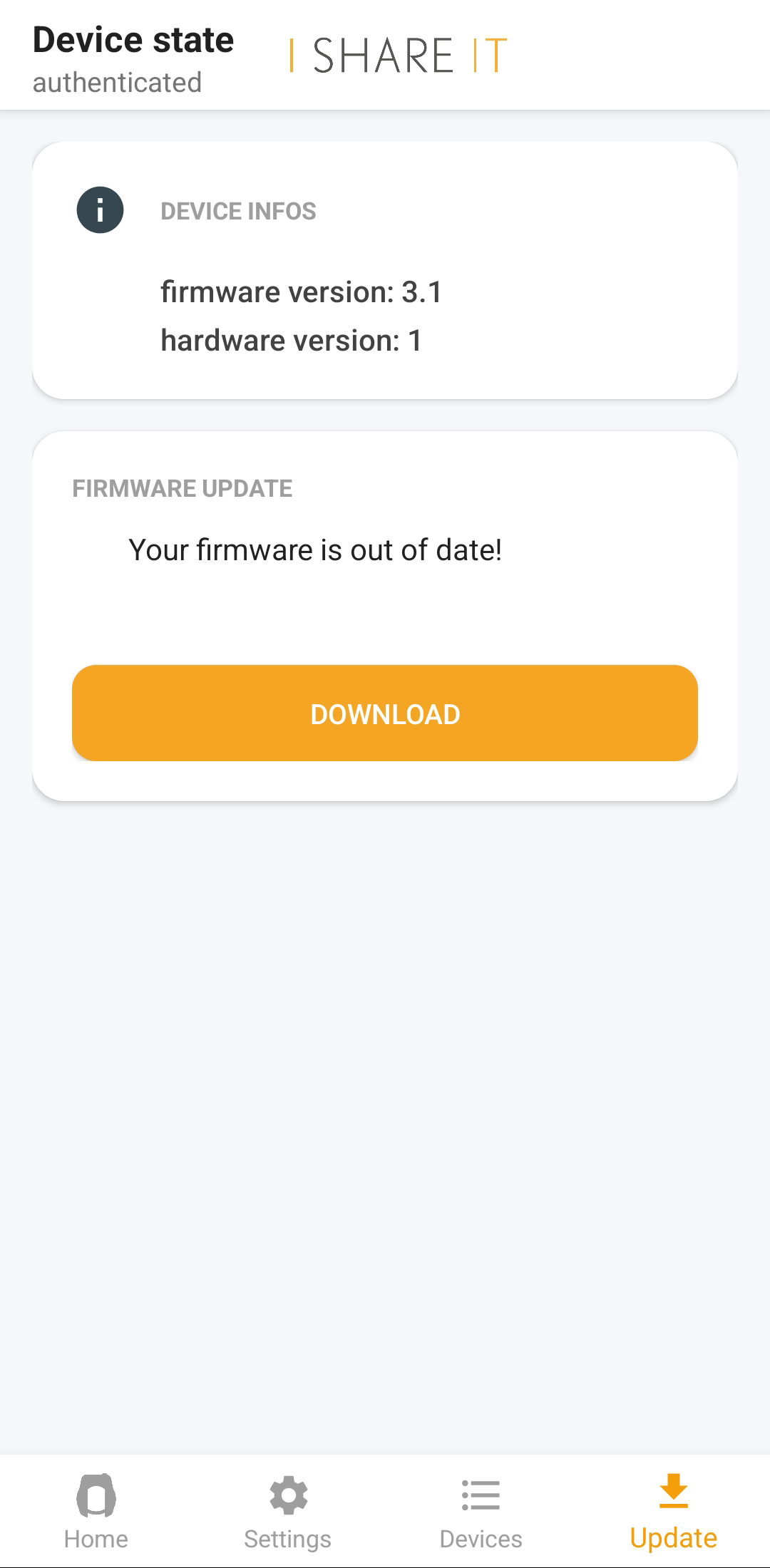
6. Die Firmware aktualisieren
Ein Firmware-Update kann nur installiert werden, wenn das Schloss geöffnet ist.
- Tippen Sie auf die Update-Schaltfläche im unteren Menü der App. Der Update-Bildschirm öffnet sich und zeigt Ihre aktuelle Firmware-Version.
- Klicken Sie auf „Check for Updates", um zu prüfen, ob eine neue Firmware für Ihr Schloss verfügbar ist.
- Installieren Sie das Update, indem Sie den Anweisungen in der App folgen.
Einstellungsreferenz
Die folgenden Einstellungen können über die Service App geändert werden. Alle Änderungen werden dauerhaft auf dem Schloss gespeichert.
| Einstellung | Beschreibung | Verfügbarkeit |
|---|---|---|
| Alarmfunktion | Aktiviert oder deaktiviert den bewegungsausgelösten akustischen Alarm im verriegelten Zustand. Das Deaktivieren des Alarms spart etwa 5 % Akkukapazität. Siehe Alarm & Diebstahl-Tracking. | Alle Modelle |
| Alarmempfindlichkeit | Passt die Bewegungserkennungsschwelle an (Small, Medium, Highest). Geringere Empfindlichkeit reduziert Fehlalarme. | Alle Modelle |
| Alarmmodus | Standard (voller Alarm), Still (kein akustisches Signal) oder Voralarm (kurzer Warnton vor dem vollen Alarm). Still und Voralarm können nicht kombiniert werden. | Alle Modelle |
| Toneinstellungen | Aktiviert oder deaktiviert die einzelnen akustischen Signale (Verriegelungston, Entriegelungston, Warntöne). Siehe die LED- & Tonsignal-Referenz. | Alle Modelle |
| Schließtaster | Aktiviert oder deaktiviert das Verriegeln über den physischen Taster (Doppeltipp bei PRO-Schlössern). Bei Deaktivierung hat das Drücken des Tasters zum Abschließen keine Funktion. | Nur PRO-Schlösser |
| Service-Farbcode | Überschreibt den 6-stelligen Farbcode, mit dem das Schloss ausgeliefert wurde. | Nur PRO-Schlösser |
| Bosch Pairing | Verbindet Ihr Schloss mit einem kompatiblen Bosch Smart E-Bike, um die E-Bike Statusdaten auszulesen. Siehe Bosch Live Data. | Nur PRO-Schlösser |